# Mener une recherche simple
[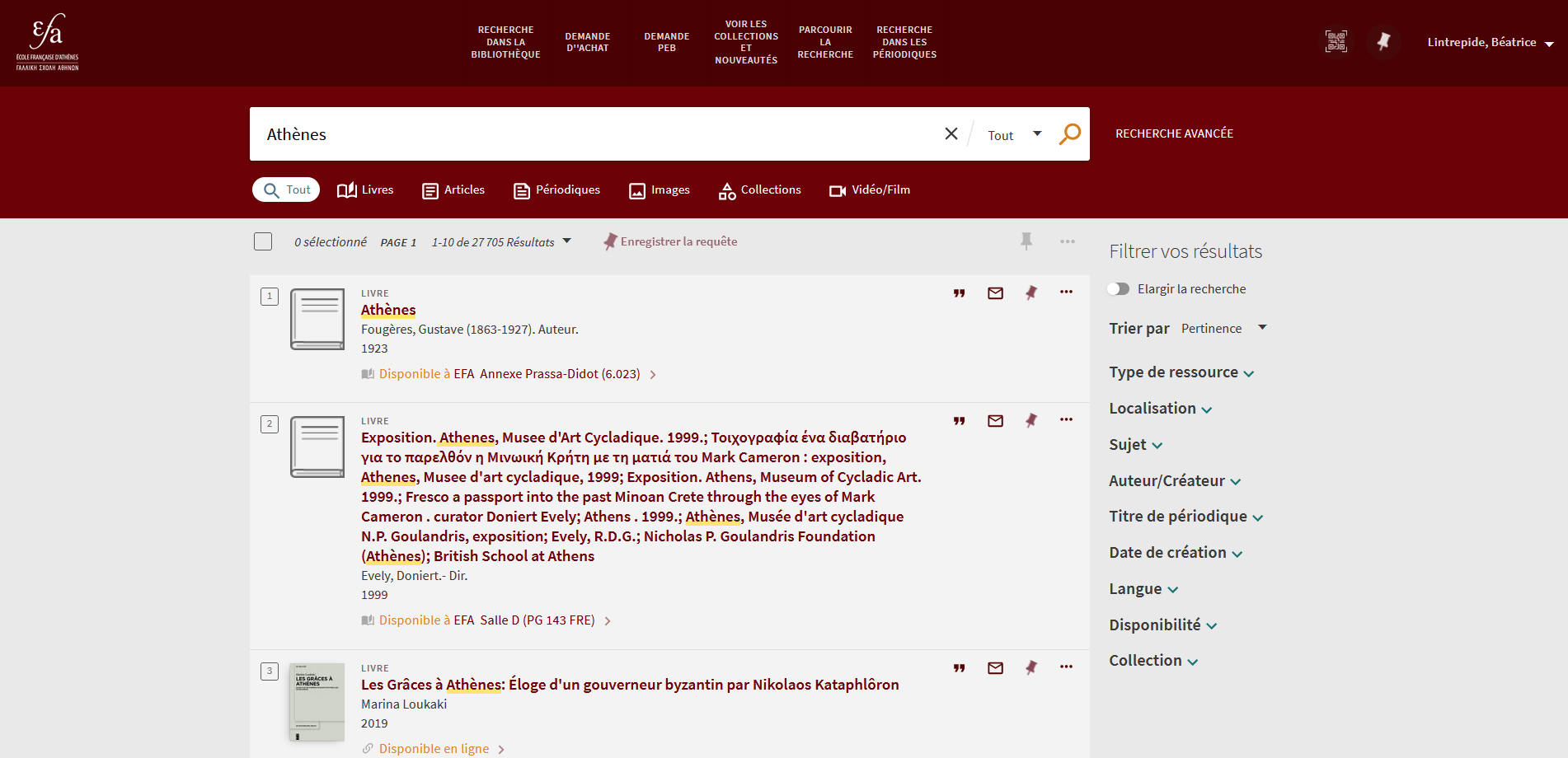](https://fiches-pratiques.efa.gr/uploads/images/gallery/2023-11/fJOimage.png)
Si la liste de résultats est trop importante pour retrouver ce que l’on cherche, on peut :
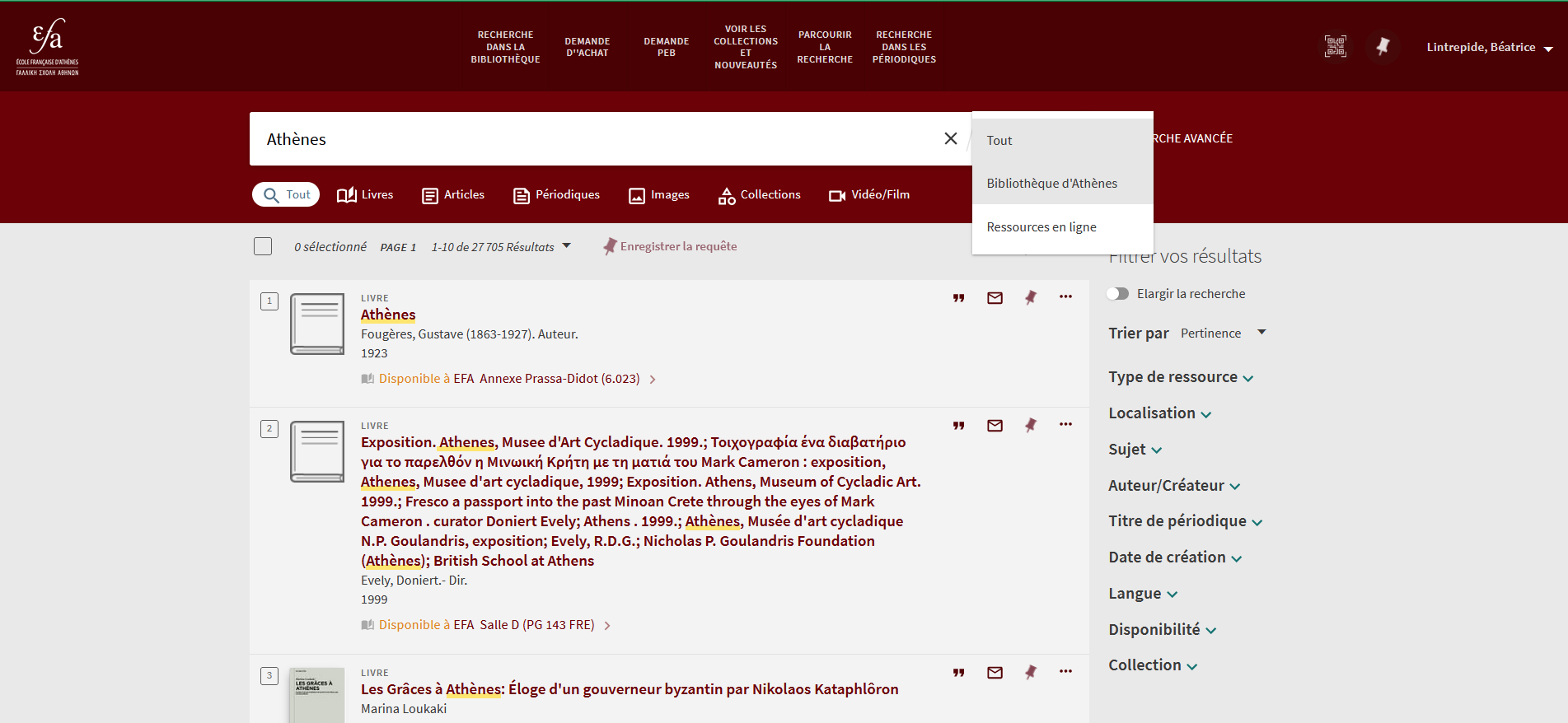
- Réduire la recherche au catalogue des documents physiques conservés à Athènes uniquement :
[](https://fiches-pratiques.efa.gr/uploads/images/gallery/2023-11/RX0image.png)
(cliquer sur « tout » au bout de la fenêtre de recherche, sélectionner « Bibliothèque d’Athènes » et relancer la recherche)
- Ou limiter sa recherche aux ressources en ligne, par le même moyen (sélectionner « Ressources en ligne »)
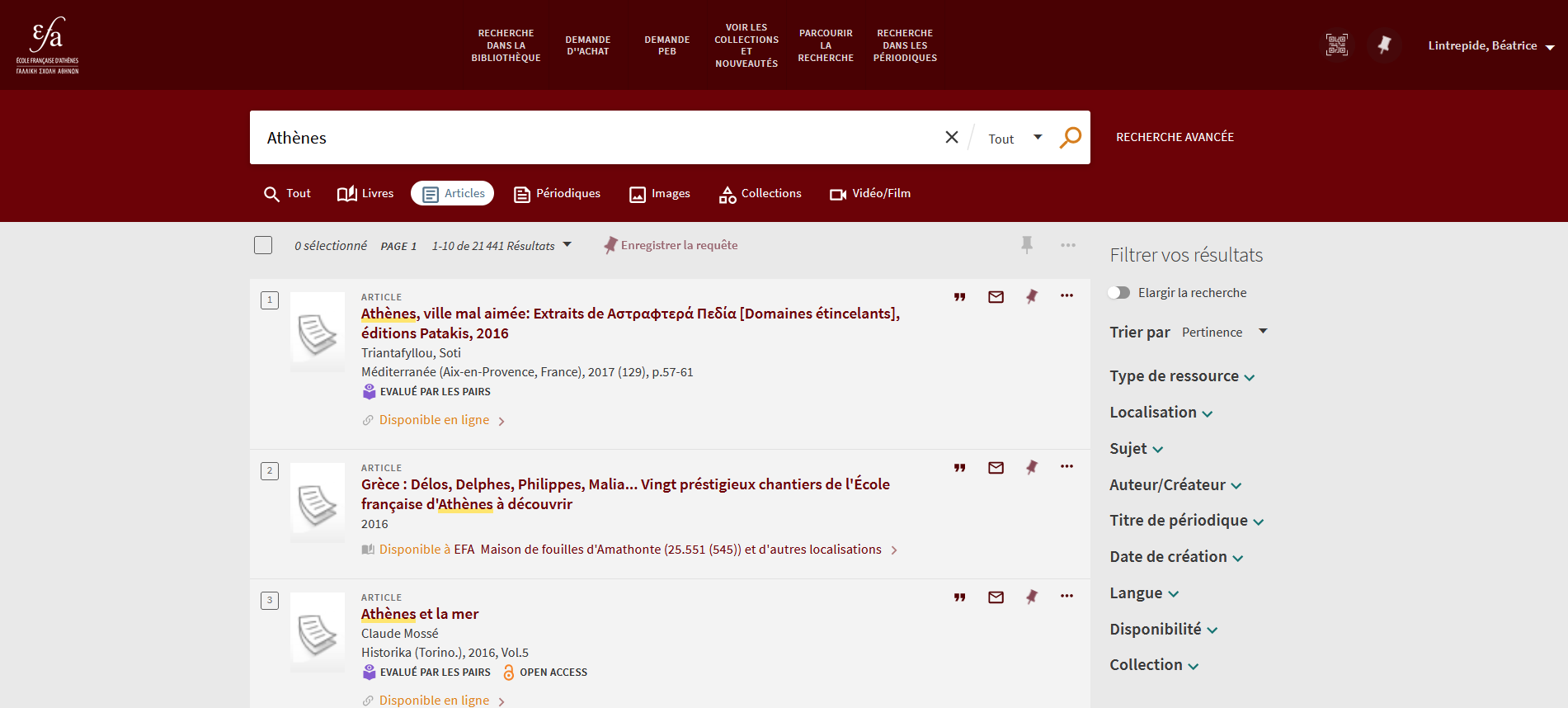
- Filtrer ses résultats en utilisant les filtres de ressource sous la barre de recherche, pour cibler un type de documents, par exemple, les articles:
[](https://fiches-pratiques.efa.gr/uploads/images/gallery/2023-11/AnFimage.png)
- Filtrer ses résultats en utilisant les facettes présentées à droite de la liste de résultats. On peut par exemple :
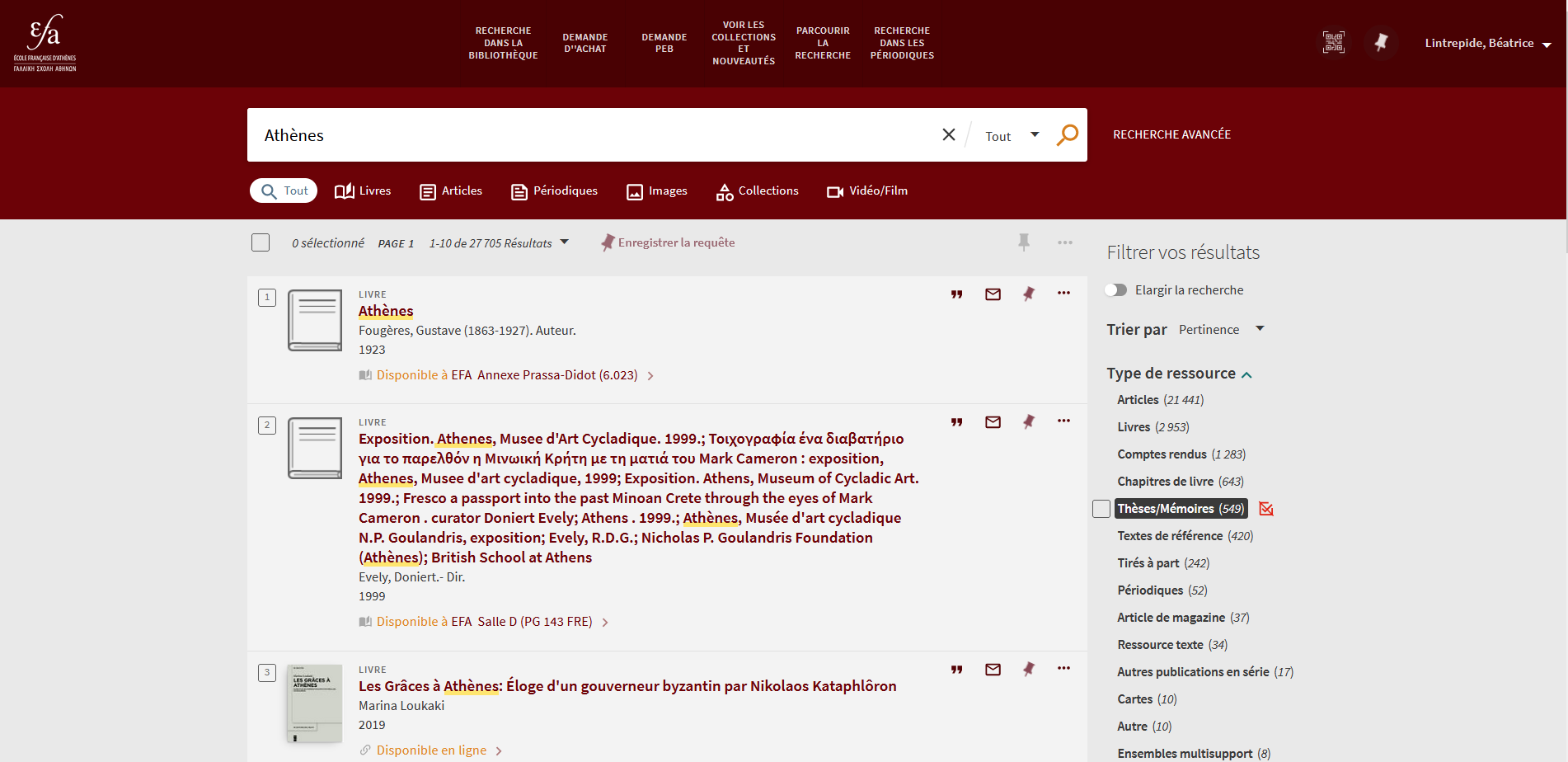
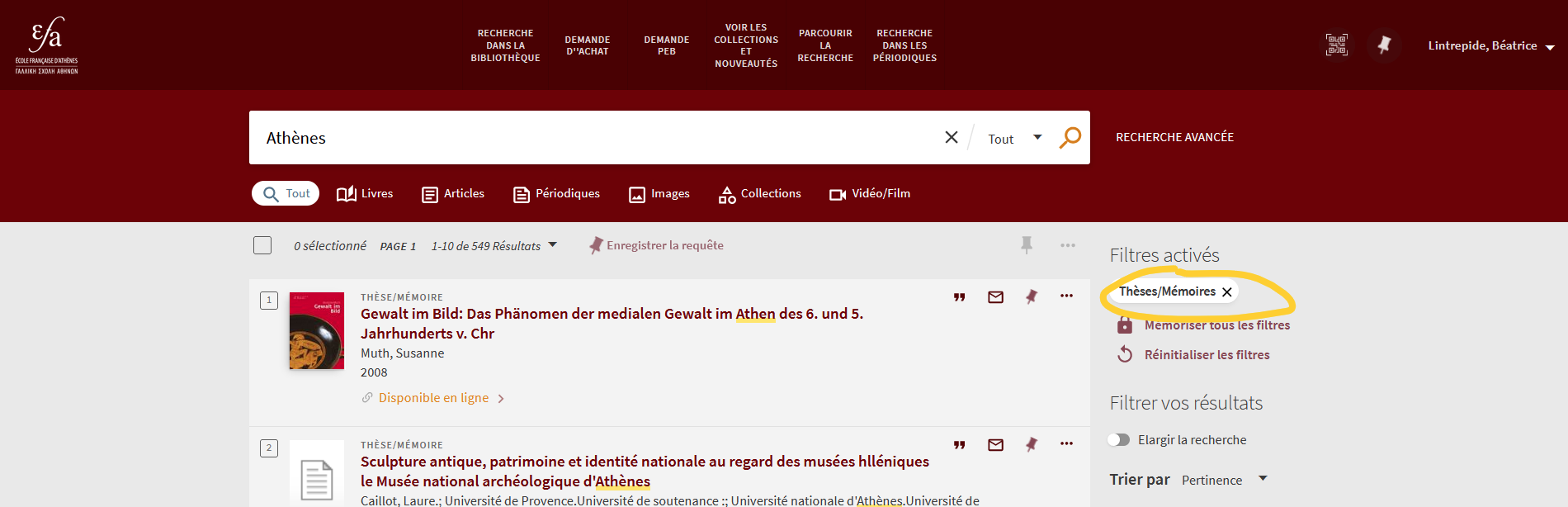
- Réduire sa recherche à des types de documents plus particuliers comme les thèses et mémoires:
[](https://fiches-pratiques.efa.gr/uploads/images/gallery/2023-11/OAPimage.png)
(déplier types de ressource, cliquer sur « Thèses/Mémoires »)
(on supprime le filtre en cliquant sur la croix à droite du filtre en haut des facettes)
[](https://fiches-pratiques.efa.gr/uploads/images/gallery/2023-11/P9Himage.png)
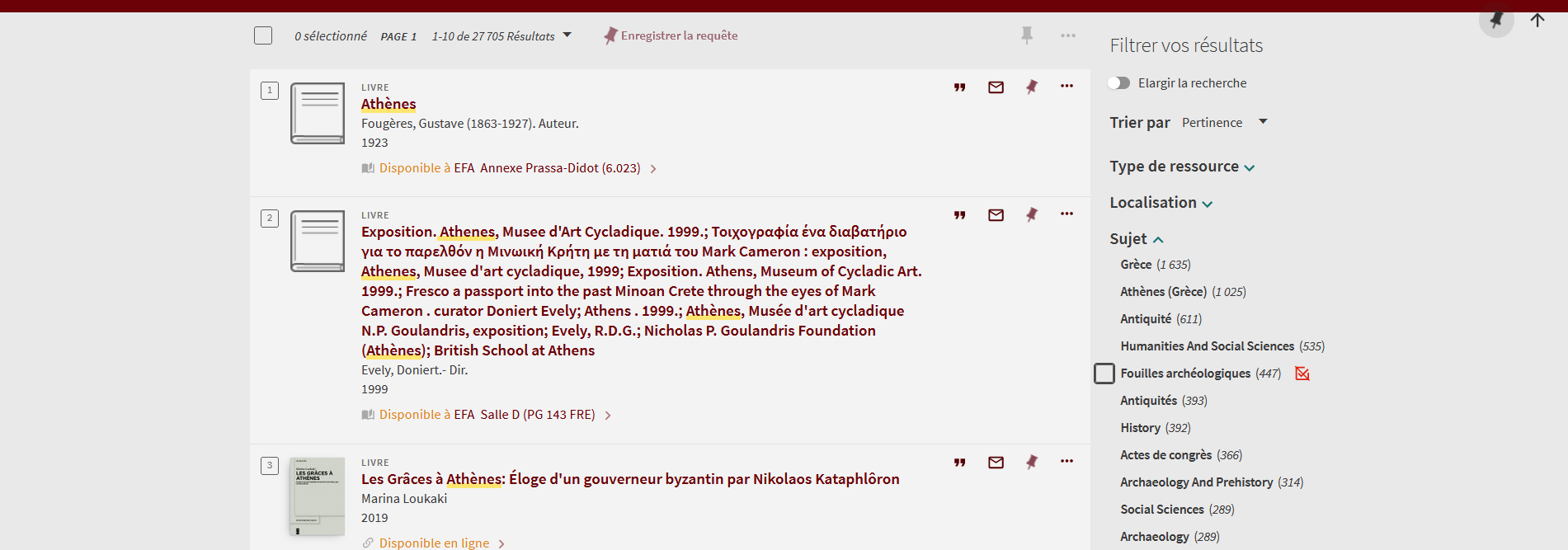
- - Réduire sa recherche à plusieurs sujets :
Placer la souris à gauche du sujet souhaité, faire apparaître la case à cocher :
[](https://fiches-pratiques.efa.gr/uploads/images/gallery/2023-11/6nhimage.png)
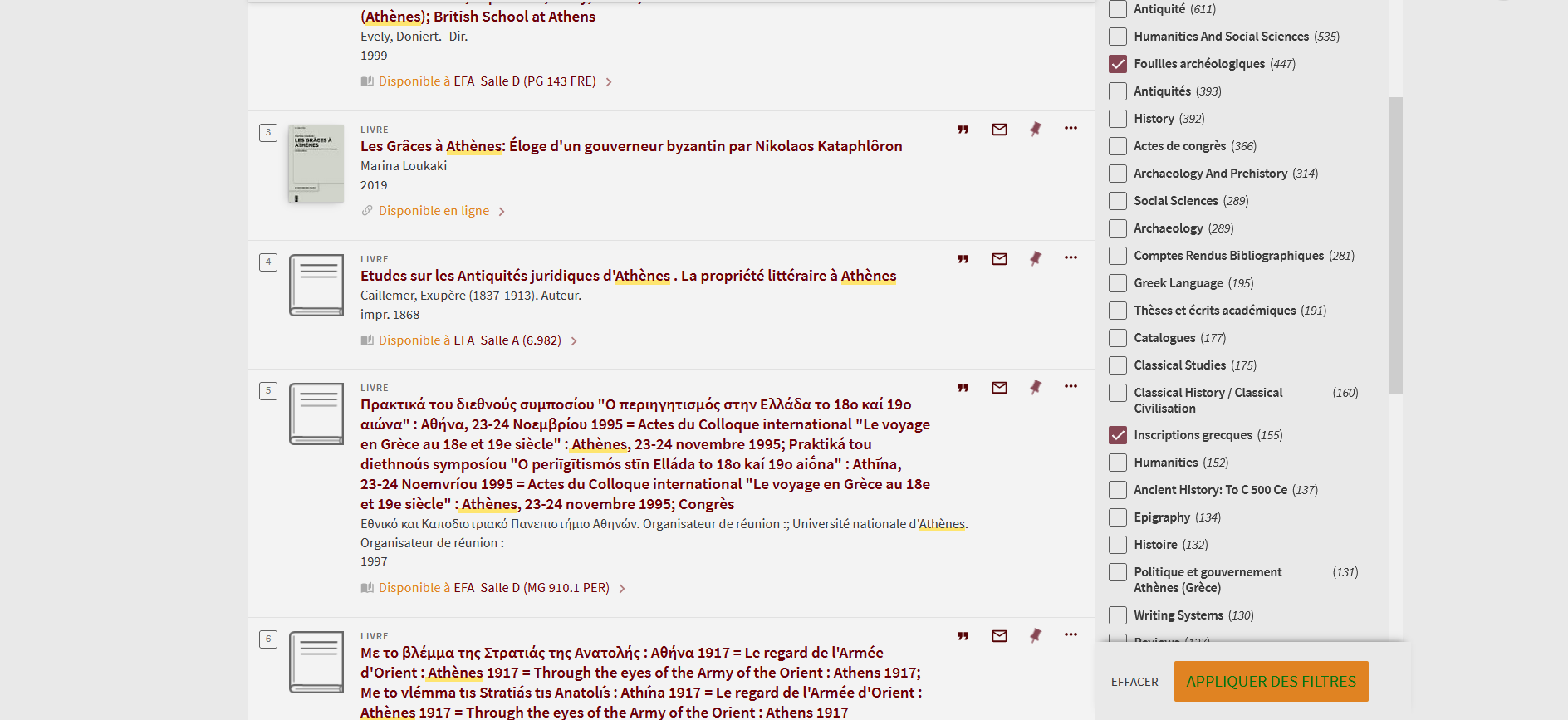
Puis sélectionner, et répéter l’opération autant de fois que nécessaire, puis cliquer sur "Appliquer des filtres":
[](https://fiches-pratiques.efa.gr/uploads/images/gallery/2023-11/Xwwimage.png)
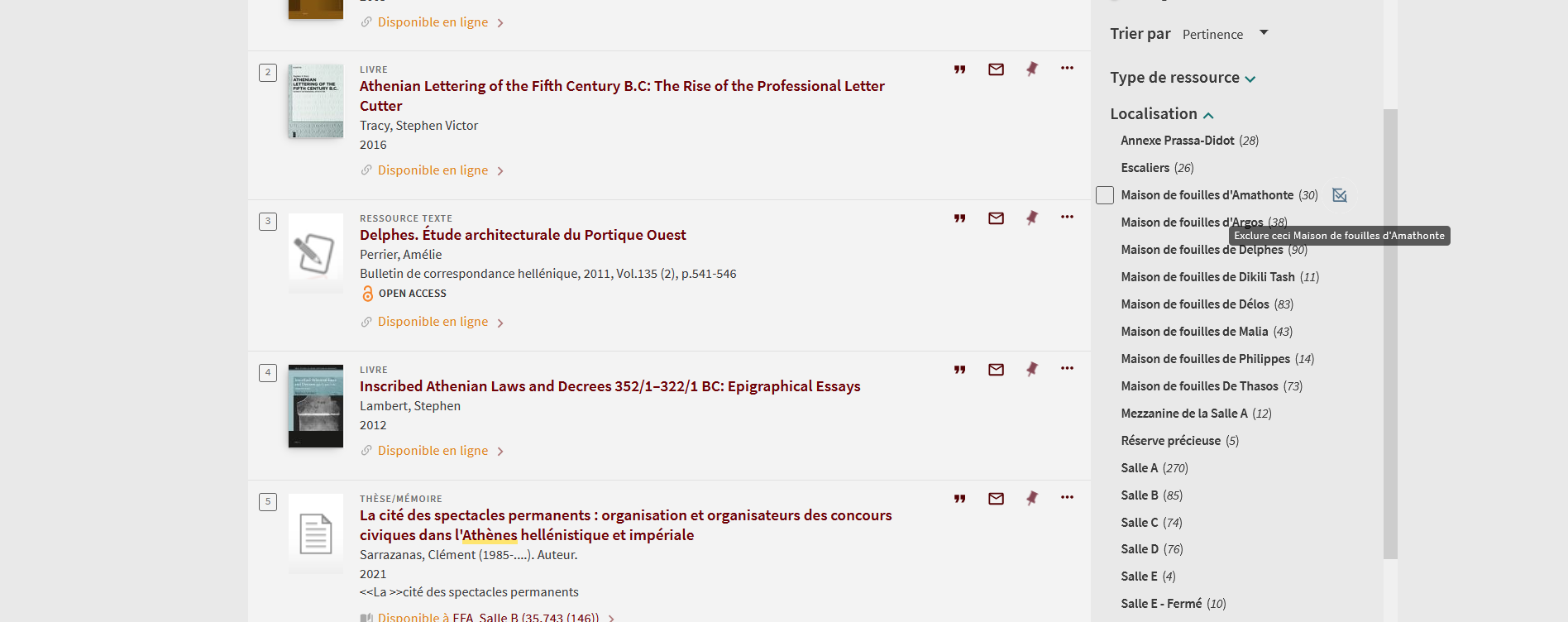
- - Exclure certaines localisations de la recherche :
Placer la souris à droite de la localisation à exclure et cliquer sur le logo qui apparaît :
[](https://fiches-pratiques.efa.gr/uploads/images/gallery/2023-11/WXKimage.png)
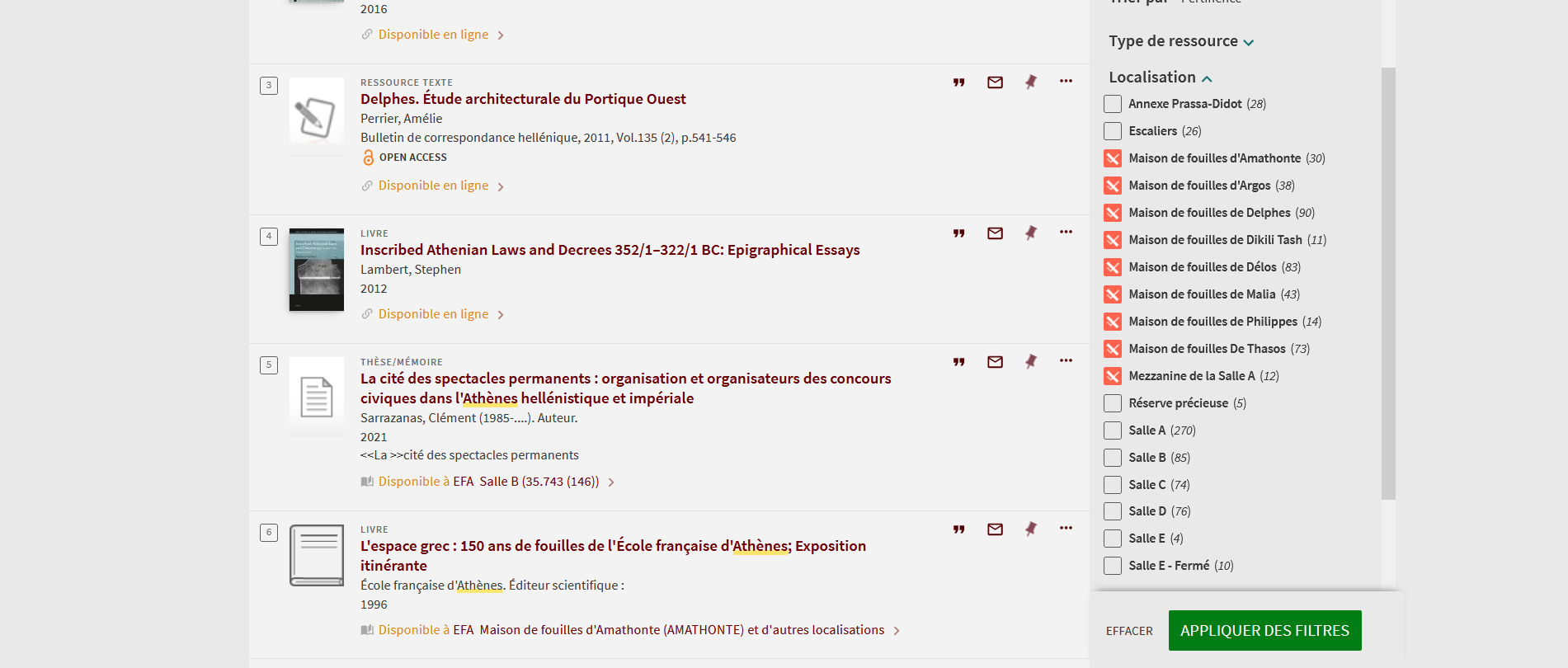
Pour exclure plusieurs localisations, procéder comme pour l'application de plusieurs critères se sélection: placer la souris à gauche de la localisation concernée et cocher la case qui apparaît, puis cocher sur le logo d'exclusion à droite, et cocher sur les logos d'exclusion des autres localisations à exclure et enfin, cliquer sur "Appliquer des filtres":
[](https://fiches-pratiques.efa.gr/uploads/images/gallery/2023-11/1Iuimage.png)
D'autres critères de tri et de filtre sont disponibles dans les facettes.